Vous avez l’habitude de chronométrer, d’observer, de corriger. Mais à la fin de la séance, vous vous retrouvez avec un carnet humide, des notes éparpillées et des moyennes à calculer à la main. C’est là que l’application iDoceo change la donne. Elle remplace le classeur et le tableau Excel par un carnet de notes numérique taillé pour le terrain. On va voir ensemble ce qu’elle permet vraiment, comment la prendre en main en quelques minutes, et surtout si elle mérite une place dans votre sac de sport.
iDoceo, c’est quoi exactement ? Un carnet de notes pensé pour le terrain
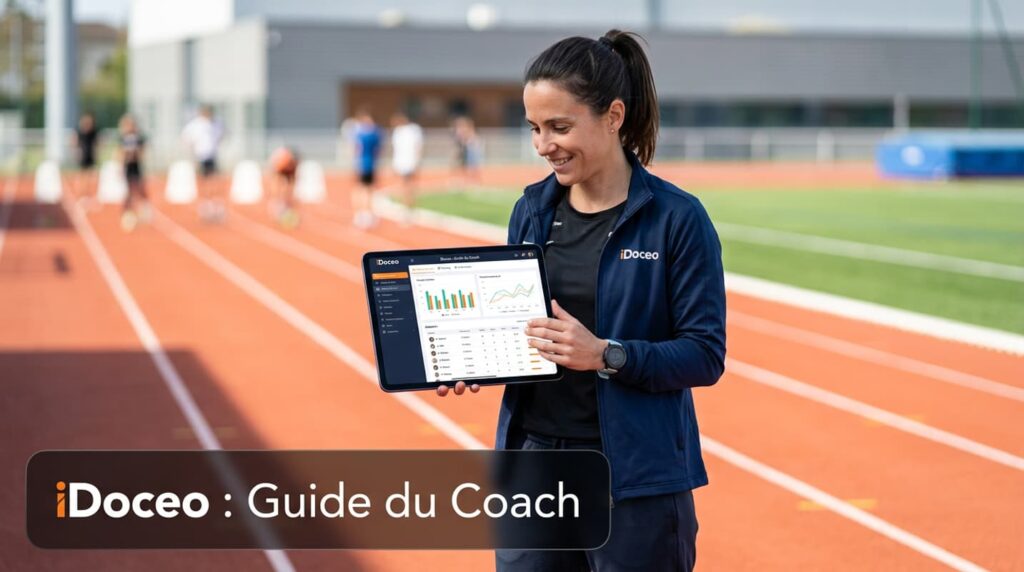
iDoceo, c’est d’abord un carnet de notes numérique conçu pour les enseignants, et très vite adopté par les coachs sportifs pour sa flexibilité. L’application remplace le traditionnel fichier Excel, le journal de bord papier et même l’agenda mural. Elle permet de gérer des groupes, d’attribuer des critères d’évaluation (ce qu’on appelle des rubriques), de saisir des notes en direct et de suivre l’évolution de chaque athlète sur plusieurs semaines. Le tout depuis un iPad, un iPhone ou un Mac.
L’idée de départ est simple : offrir un outil qui centralise la gestion d’une classe sans être enfermé dans une usine à gaz. Au fil des mises à jour, iDoceo s’est étoffée sans perdre son ADN de terrain. Aujourd’hui, on y trouve un planificateur de séances, des plans de salle visuels, des rapports statistiques et même un portail web (iDoceo Connect) pour partager les résultats avec les sportifs. L’application fonctionne aussi très bien hors ligne : vos données restent stockées sur votre appareil, ce qui est un atout quand on travaille au fond d’un gymnase ou en extérieur.
Les fonctionnalités qui font la différence pour le suivi de vos sportifs
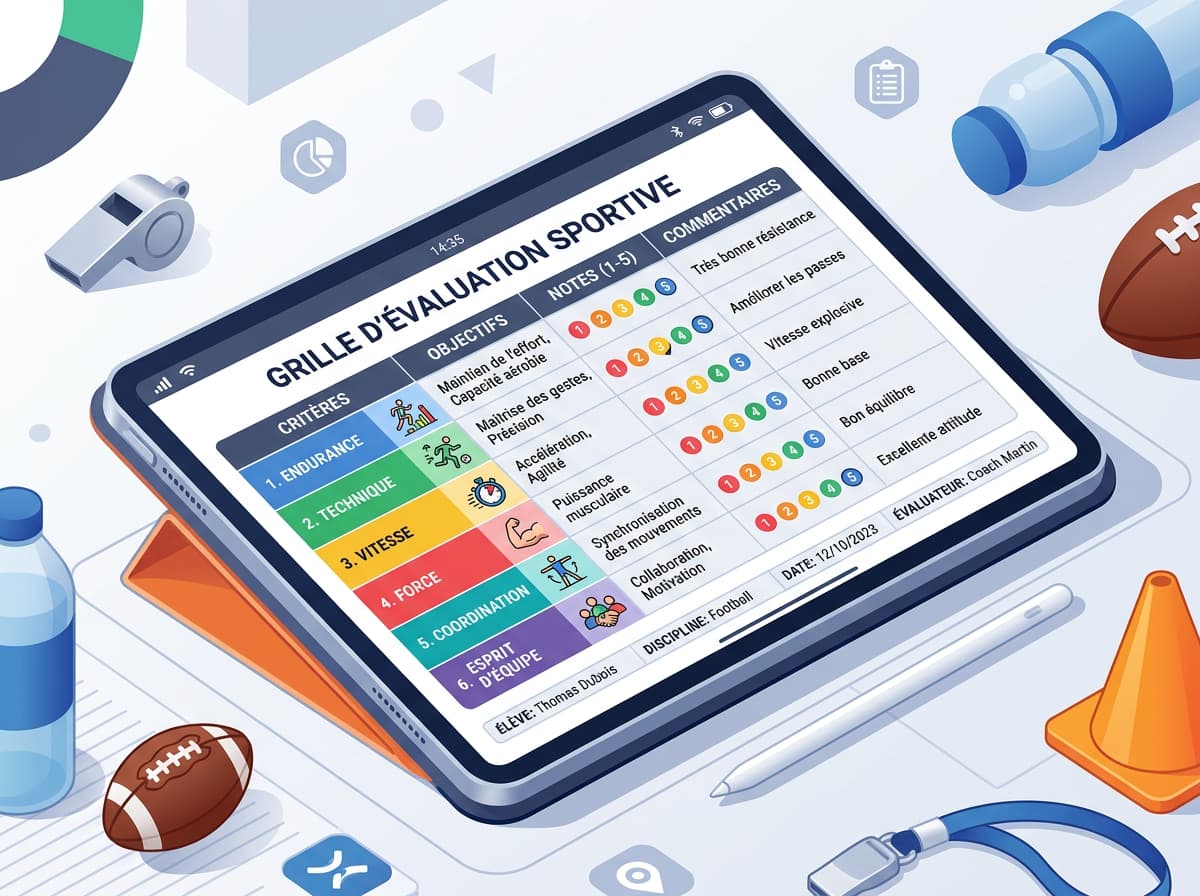
Plutôt que de lister des boutons, je vous propose un petit tour concret de ce qui aide vraiment un coach au quotidien. Voici ce qu’iDoceo met à votre disposition, simplement :
| Fonctionnalité | À quoi ça sert pour le coach | Exemple concret |
|---|---|---|
| Rubriques d’évaluation | Définir vos propres critères de notation (endurance, technique, comportement) et leur attribuer un barème flexible (note chiffrée, pourcentage, icône). | « Je note mes athlètes sur 5 critères personnalisés : explosivité, régularité, placement, mental, assiduité. » |
| Carnet de notes | Saisir et visualiser les résultats par séance, par athlète ou par groupe ; les calculs de moyenne sont automatiques. | « Je compare les chronos ou les scores techniques sur 4 semaines sans ressaisir les données. » |
| Planificateur / Agenda | Organiser les séances, programmer les évaluations et gérer le calendrier de la saison. | « Je prépare mon cycle d’entraînement avec le calendrier intégré et je pose les dates de test. » |
| iDoceo Connect | Partager les notes et les retours avec les sportifs via un lien navigateur, sans qu’ils aient besoin d’installer l’application. | « Mes athlètes voient leurs progrès depuis leur téléphone, je ne passe plus dix minutes à leur lire les résultats. » |
| Plans de salle | Disposer visuellement les groupes, équipes ou binômes, puis noter directement en tapotant sur un élève. | « Je place mes coureurs sur la piste et je note leur temps en un clic. » |
| Rapports et export | Générer des bilans individuels, des moyennes de groupe ou des statistiques en PDF. | « J’envoie un rapport mensuel à chaque famille ou au comité sportif sans effort. » |
| Fonctionnement hors ligne | Travailler partout sans connexion internet, les données se synchronisent plus tard. | « Je note sous la pluie au bord du terrain, et tout est sauvegardé localement. » |
L’intérêt, c’est que ces outils ne sont pas éparpillés dans plusieurs applis : tout est centralisé, depuis la création des groupes jusqu’à l’export du bilan de fin de cycle. Dès que vos rubriques sont paramétrées (on y vient juste après), le carnet de notes devient un vrai tableau de bord du suivi sportif.
Sur quels appareils utiliser iDoceo ? Compatibilité et limites à connaître
C’est souvent la première question que l’on se pose : « est-ce que ça tourne sur ma tablette Android ? » La réponse est claire : iDoceo est une application exclusivement Apple. Pas de version Android native, pas de logiciel Windows non plus.
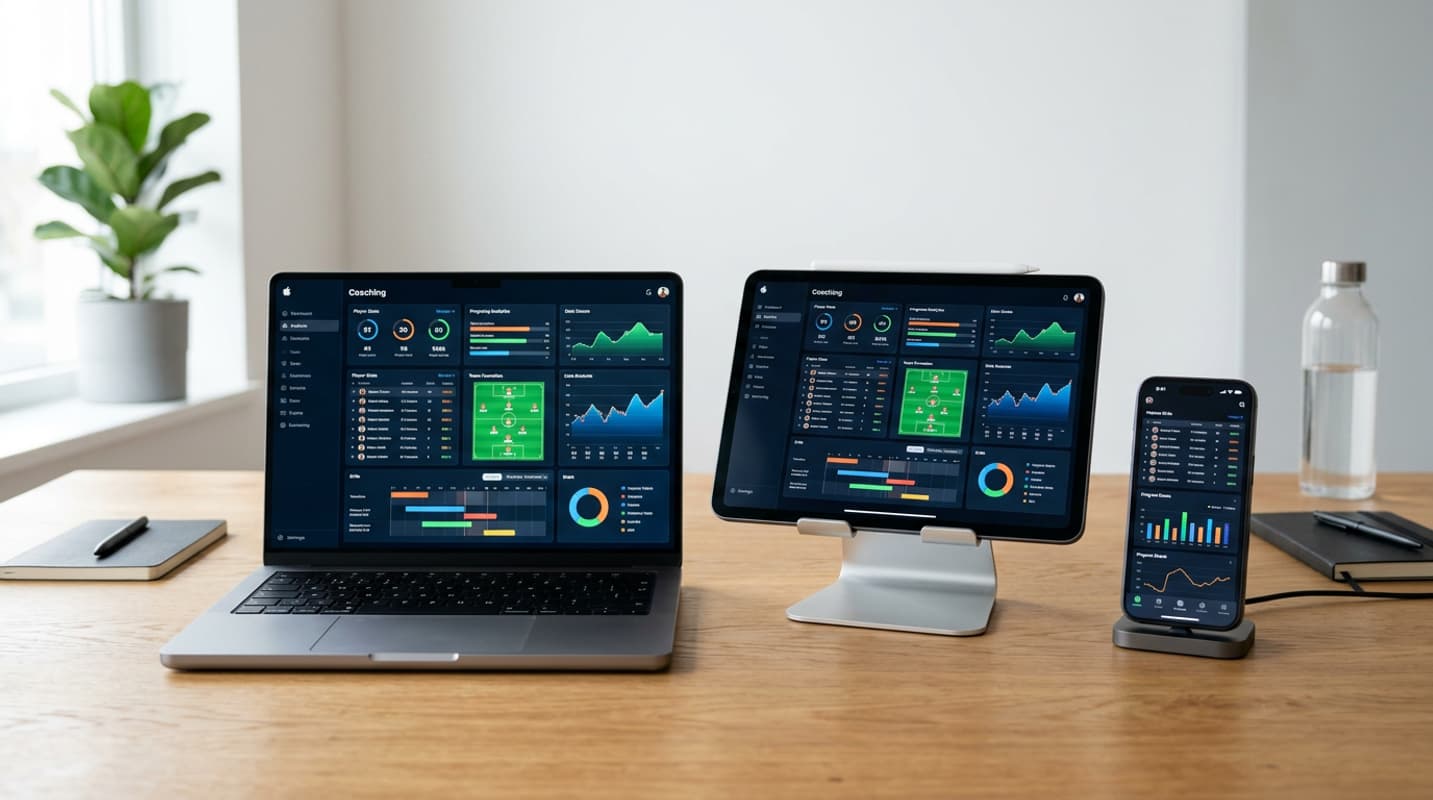
Pour autant, l’éditeur a prévu une passerelle astucieuse. Voici un récapitulatif pour ne pas vous tromper :
| Appareil / Plateforme | Compatible ? | Usage | Limites |
|---|---|---|---|
| iPad | Oui, optimisé | Application native, toutes les fonctions de gestion, notations, imports, exports | Nécessite une version récente d’iPadOS (12.4 minimum) |
| iPhone | Oui | Consultation et saisie rapide, pratique pour noter « à la volée » | Écran plus petit, moins confortable pour créer des rubriques ou produire des bilans détaillés |
| Mac | Oui | Application native via Mac Catalyst (macOS 10.15 ou plus) | Mêmes fonctionnalités que l’iPad, mais moins mobile sur le terrain |
| PC Windows | Non (sauf Connect) | Les sportifs peuvent consulter leurs résultats via un simple navigateur web | Aucune gestion ni configuration possible ; l’enseignant ne peut pas administrer iDoceo depuis un PC |
| Android | Non (sauf Connect) | Idem : consultation « élève » via le navigateur | Pas d’application native, pas d’accès au carnet de notes principal |
| iDoceo Connect (navigateur) | Oui, sur tous les supports | Consultation des notes, des évaluations et des tests envoyés par le coach | Fonctions réduites, essentiellement en lecture seule pour les sportifs |
En pratique, si vous êtes déjà équipé d’un iPad (même un modèle de quelques années), vous avez la meilleure expérience possible. Si vous utilisez un Mac en salle de préparation et un iPhone sur le bord du terrain, la licence unique permet d’installer l’application sur tous vos appareils Apple sans surcoût. Si vous vous demandez encore quel matériel privilégier, notre guide pour choisir votre tablette pour l’EPS peut vous aider à trancher. En revanche, si votre club fonctionne uniquement avec des tablettes Android ou des PC Windows, iDoceo ne pourra pas être l’outil principal de gestion. Pensez alors à regarder du côté de solutions multiplateformes comme Additio, dont le modèle économique repose sur un abonnement annuel plutôt que sur un achat unique.
Premiers pas concrets : importer et configurer vos rubriques d’évaluation
Maintenant que vous voyez ce dont iDoceo est capable, passons à la manipulation. L’objectif : configurer l’application pour un premier groupe de sportifs, avec des critères d’évaluation prêts à l’emploi.
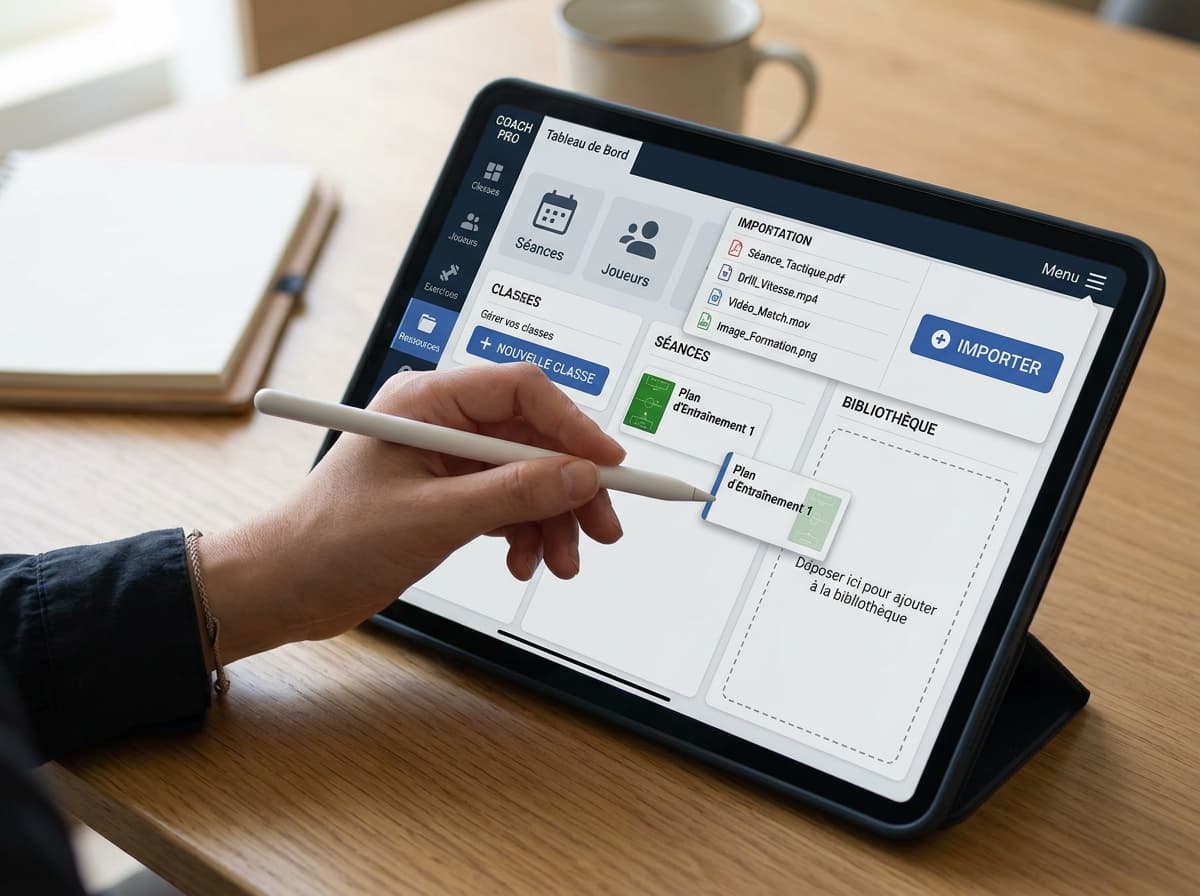
Voici la marche à suivre, testée sur iPad (c’est le support le plus confortable) :
- Télécharger et ouvrir iDoceo : Rendez-vous sur l’App Store, cherchez « iDoceo » et installez l’application (lien officiel sur l’App Store). L’achat est un paiement unique, sans abonnement.
- Créer une nouvelle classe : Sur le tableau de bord, appuyez sur le bouton « + » en bas à droite, puis choisissez « Nouvelle classe ». Donnez-lui un nom explicite, par exemple « U15 Mercredi » ou « Compétiteurs Printemps ».
- Accéder au gestionnaire de rubriques : Depuis l’écran principal, ouvrez le menu « Carnet » (ou « Notebook » si l’interface est en anglais), puis sélectionnez « Rubriques ». C’est là que vous allez définir vos critères.
- Importer des rubriques depuis un fichier : Appuyez sur l’icône d’importation (la petite flèche vers le bas). Vous pouvez charger un fichier CSV ou Excel structuré. La première ligne de votre fichier doit contenir les en-têtes « Name » et « Type » pour que l’import fonctionne. Vous pouvez aussi récupérer des modèles tout prêts sur la bibliothèque en ligne d’iDoceo.
- Alternative : créer une rubrique manuellement : Si vous préférez repartir d’une feuille blanche, appuyez sur « + », nommez votre critère (exemple : « Endurance aérobie »), choisissez le type de note (numérique, pourcentage, note sur 20, émoji, etc.) et réglez le barème souhaité.
- Attribuer les rubriques à votre classe : Revenez sur l’écran de votre classe, ouvrez le carnet de notes, puis appuyez longuement sur l’en-tête d’une colonne pour sélectionner la rubrique correspondante. Glissez-déposez les rubriques créées depuis le gestionnaire.
- Vérifier : Basculez sur la vue « Carnet de notes » de la classe. Les rubriques doivent apparaître comme de nouvelles colonnes prêtes à recevoir vos premières observations.
Une fois ces premières rubriques en place, vous pouvez saisir vos observations directement depuis la vue « Carnet de notes » en tapant sur la cellule correspondante. Les moyennes et les graphiques de progression se mettront à jour sans calcul manuel. Ces repères peuvent aussi soutenir une progression scénarisée : découvrez comment ludifier un cycle d’EPS sans remplacer la pratique par l’outil.
Organiser vos groupes et planifier vos séances au fil de la saison
Le paramétrage est fait, il est temps d’intégrer iDoceo dans votre routine d’entraînement. L’application se comporte comme un assistant de suivi si vous structurez vos groupes et votre calendrier dès le début.
- Créez des groupes par niveau ou par créneau : une « classe » iDoceo peut parfaitement correspondre à un groupe d’entraînement. Séparer « Débutants », « Confirmés » et « Compétiteurs » vous permet d’adapter les rubriques et de suivre des progressions distinctes.
- Planifiez le cycle avec l’agenda : Le module planificateur intégré sert à poser les séances, les objectifs du bloc et les échéances d’évaluation. Vous ne vous contentez plus de noter a posteriori, vous préparez votre trame d’entraînement.
- Notez en direct pendant la séance : Ouvrez la classe du jour, sélectionnez un athlète et saisissez immédiatement votre observation sur la rubrique concernée. Plus besoin de recopier le soir.
- Visualisez les progrès : La vue graphique d’iDoceo affiche l’évolution des notes pour chaque rubrique. En quelques tapotements, vous repérez un plateau ou une progression inattendue.
- Partagez avec les sportifs : Générez un code d’accès depuis iDoceo Connect, que les athlètes utiliseront sur leur smartphone. Ils voient leurs résultats, leurs moyennes et vos remarques, ce qui renforce l’adhésion au suivi.
Enfin, sachez que l’application calcule automatiquement les moyennes, génère des rapports PDF individuels et peut même intégrer des photos ou des courtes vidéos en commentaire. C’est un vrai carnet de bord augmenté, pas un simple tableur.
iDoceo est-il fait pour votre pratique de coach ?
Il vous reste peut-être une hésitation : est-ce que ça vaut le coup de changer mes habitudes ? Pour trancher, regardons ensemble les situations où iDoceo excelle, et celles où il vaut mieux chercher autre chose.
iDoceo est fait pour vous si :
- Vous êtes sur iPad (ou iPhone / Mac) et vous cherchez un outil de suivi individuel très précis.
- Vous voulez regrouper dans une seule application vos notes, votre planning et vos bilans de fin de cycle.
- Vous travaillez parfois sans connexion (terrain de cross, gymnase mal couvert) et tenez à la confidentialité des données.
- Vous acceptez de payer une fois (environ 15 à 20 €) plutôt qu’un abonnement mensuel.
iDoceo l’est moins si :
- Vous n’avez que du matériel Android ou PC, car l’application de gestion n’existe pas sur ces supports.
- Vous cherchez un système de gestion de club complet (calendrier de matches, licences, facturation).
- Vous avez besoin d’une interface web pour toute l’équipe encadrante : seul iDoceo Connect est accessible via navigateur, et il est pensé pour les sportifs, pas pour les éducateurs.
Côté tarif, le modèle à achat unique (sans abonnement) est un vrai plus. Il n’y a pas de frais cachés, ni de formules « premium » à débloquer chaque année. Vous payez une fois, vous utilisez l’application sans limite de temps. Cela dit, n’oubliez pas qu’elle exige un appareil Apple ; si vous devez investir dans un iPad en plus, le coût global est à prendre en compte.
Vos questions sur iDoceo pour le suivi de sportifs
Qu’est-ce que iDoceo ?
iDoceo est un carnet de notes numérique développé pour iPad, iPhone et Mac. Il permet aux enseignants et coachs de gérer des classes, de créer des rubriques d’évaluation sur mesure, de noter, de planifier des séances et de partager les résultats avec les élèves ou sportifs via le module iDoceo Connect. L’application fonctionne hors connexion et stocke les données localement pour garantir la confidentialité.
Comment importer des rubriques dans iDoceo ?
Pour importer des rubriques, accédez au gestionnaire de rubriques depuis le menu Carnet (ou Notebook) > Rubriques. Utilisez l’icône d’import pour charger un fichier CSV, XLS ou XLSX correctement formaté. Vous pouvez également créer chaque rubrique manuellement en précisant son nom, son type de note et son barème. La documentation officielle détaille les modèles compatibles pour garantir un import réussi.
Quelle plateforme de gestion d’école choisir entre Additio et iDoceo ?
Le choix dépend surtout de votre matériel et de votre modèle économique préféré. iDoceo fonctionne uniquement sur Apple (iPad, iPhone, Mac) avec un achat unique d’environ 15 à 20 €. Additio est multiplateforme (Android, iOS, Web) et propose un abonnement annuel. Si vous possédez déjà un iPad et souhaitez éviter un abonnement, iDoceo est le plus direct. Si vous devez connecter plusieurs encadrants sur différents systèmes, Additio sera plus souple.
iDoceo fonctionne-t-il sur Android ?
Non, iDoceo ne propose pas d’application native pour Android. L’outil est exclusivement conçu pour l’écosystème Apple (iPad, iPhone, Mac). Les athlètes peuvent toutefois consulter leurs notes depuis n’importe quel navigateur Android grâce à l’interface iDoceo Connect, mais la saisie et l’administration des classes restent impossibles sans un appareil Apple.
iDoceo est-il disponible sur PC ?
iDoceo n’est pas disponible nativement sur PC Windows. Seule l’interface web iDoceo Connect est accessible depuis un navigateur sur PC, mais elle est réservée à la consultation des évaluations par les élèves ou les sportifs. Pour créer des rubriques, noter ou organiser les groupes, vous devez utiliser un Mac, un iPad ou un iPhone.
iDoceo est-il gratuit ?
Non, iDoceo est une application payante. Elle s’achète une seule fois sur l’App Store, sans abonnement mensuel ni frais récurrents. Son prix varie généralement autour de 15 à 20 euros selon la zone géographique et les promotions éventuelles. Une fois achetée, vous conservez toutes les fonctionnalités sans limitation de durée.
iDoceo propose-t-il une version test ?
Non, iDoceo ne fournit pas de version d’essai gratuite officielle. L’application est directement payante au téléchargement. Avant d’investir, vous pouvez vous appuyer sur les nombreux tutoriels vidéo, la documentation détaillée disponible sur le site de l’éditeur, ou observer l’expérience d’un collègue équipé. Le paiement unique réduit le risque financier par rapport à un abonnement prolongé.